
本文相关证件照尺寸


2027国考报名照上传全教程|规格要求+官方工具+简易证件照小程序制作方法
2027国考报名确认阶段,证件照是必经环节,很多考生不清楚照片标准、不会使用官方照片处理工具,尤其是苹果电脑、手机用户没法打开Windows版工具。下面这篇完整教程,从照片规格、官网入口、工具下载操作,再到简易证件照小程序方案一次性讲清楚,帮大家顺利上传照片。
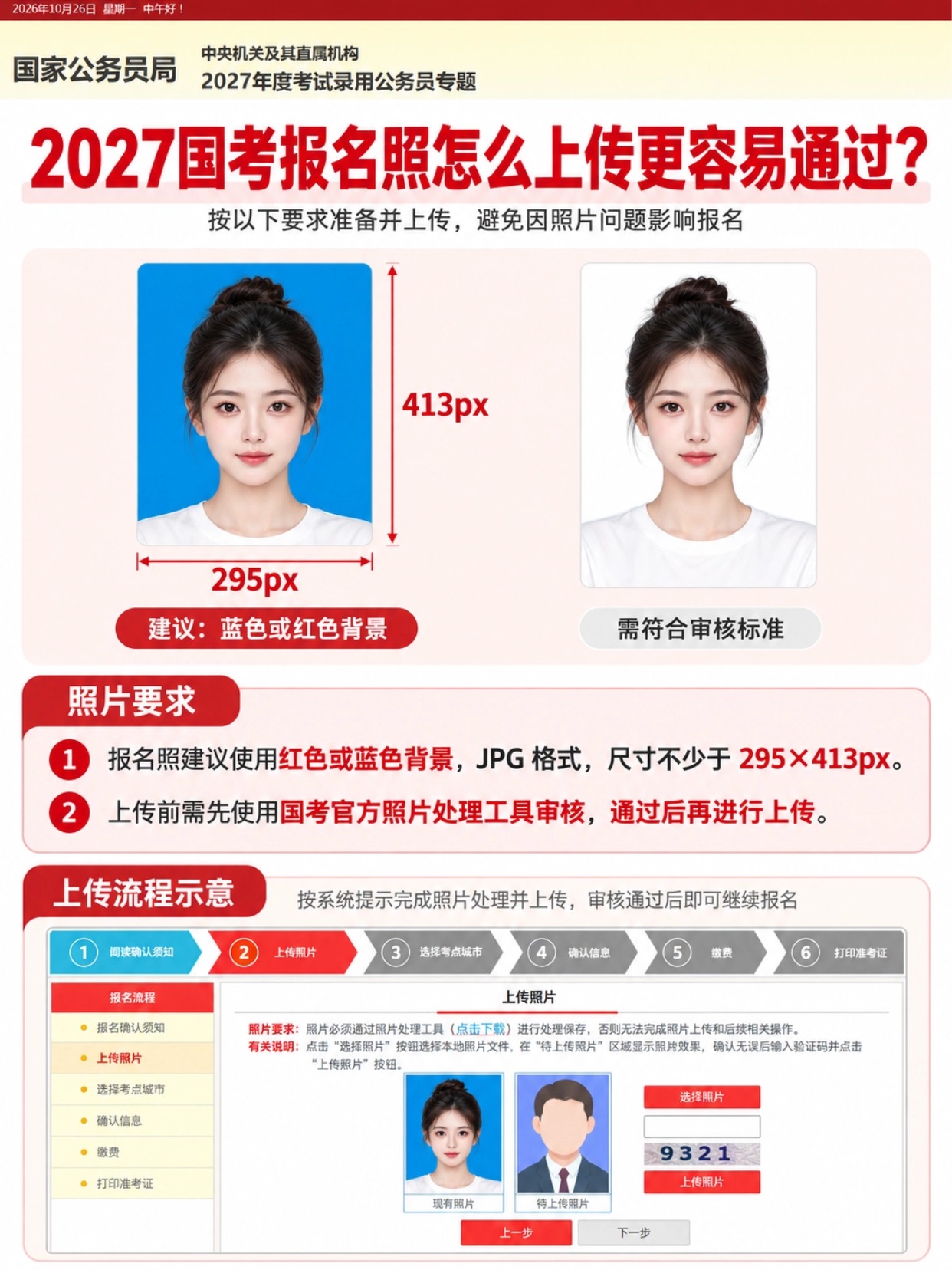
一、2027国考报名照片硬性标准
📐 像素尺寸:宽度≥295px,高度≥413px,推荐413×579px标准规格
🖼️ 背景:白底或者蓝底,部分提示也支持红底,优先白底/蓝底更稳妥
📄 格式:JPG/JPEG,照片不能美颜、过度修饰,必须本人近期免冠正面证件照
✅ 重要规则:上传前,照片必须经过国考官方照片处理工具审核保存,否则系统无法上传
国考报名确认完整流程:阅读确认须知 → 上传照片 → 选择考点城市 → 确认信息 → 缴费 → 打印准考证,照片上传是第一步卡点位置。
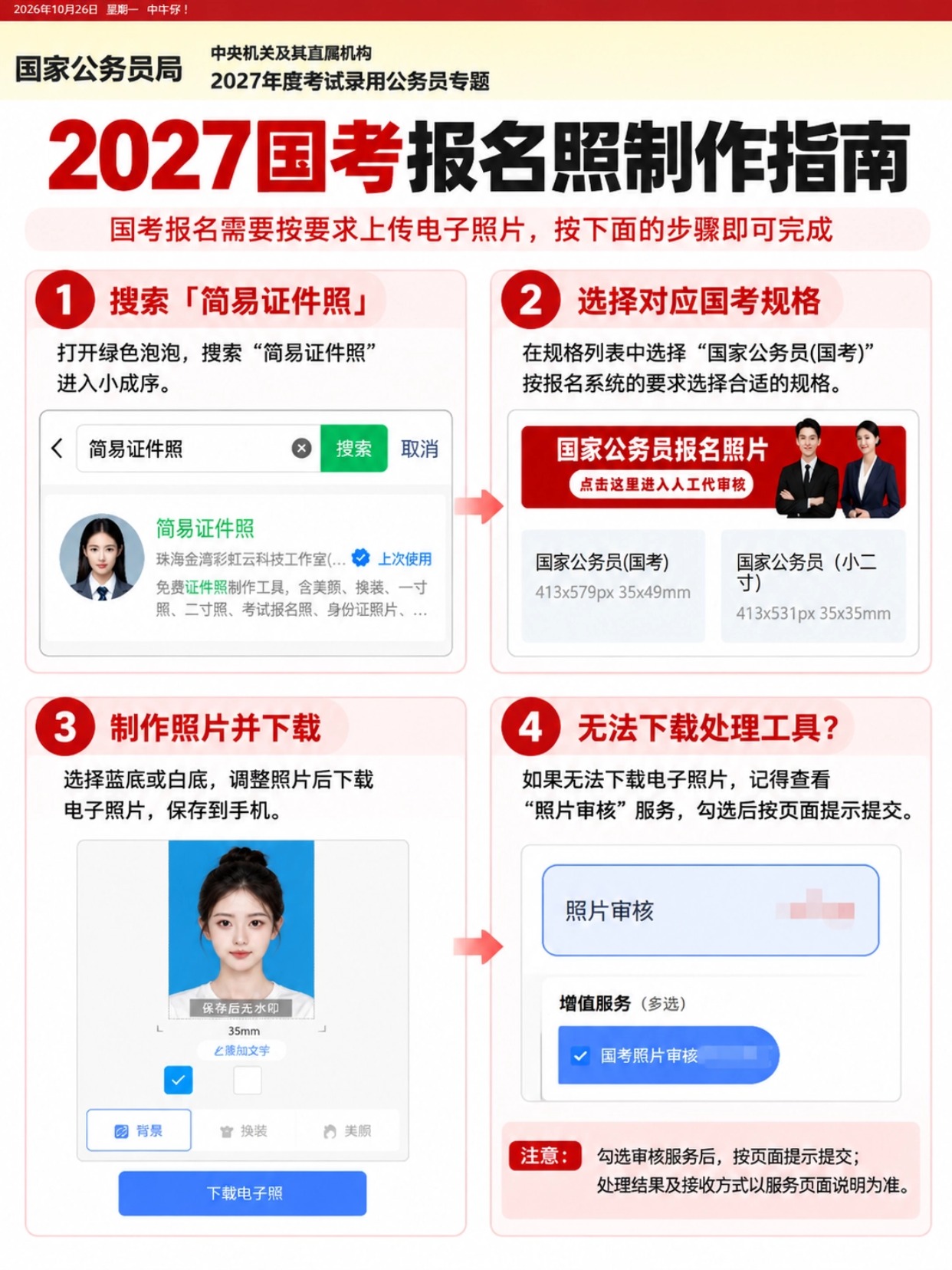
二、手机端方案:简易证件照小程序(Mac、平板、手机用户首选)
国考官方照片处理工具只支持Windows电脑,苹果电脑、安卓/苹果手机都无法运行exe程序,这种情况直接用【简易证件照】小程序,不用电脑就能搞定国考照片。
打开微信,顶部搜索框搜索:简易证件照,进入小程序
在规格分类里找到【国家公务员(国考)】,选择对应尺寸规格(413×579px)
上传照片或者直接现场拍摄,自由切换白底、蓝底,调整人像位置,一键制作证件照
预览无误后下载保存电子照;如果担心自己制作的照片审核失败,可以勾选【国考照片审核】增值服务,提交审核,审核通过后的照片可以直接上传国考报名系统,替代电脑端官方工具
简易证件照支持一寸、二寸、各类考试报名证件照制作,自带换装、背景更换功能,操作简单,不用电脑,随时随地就能出图,是很多没有Windows电脑考生的选择。
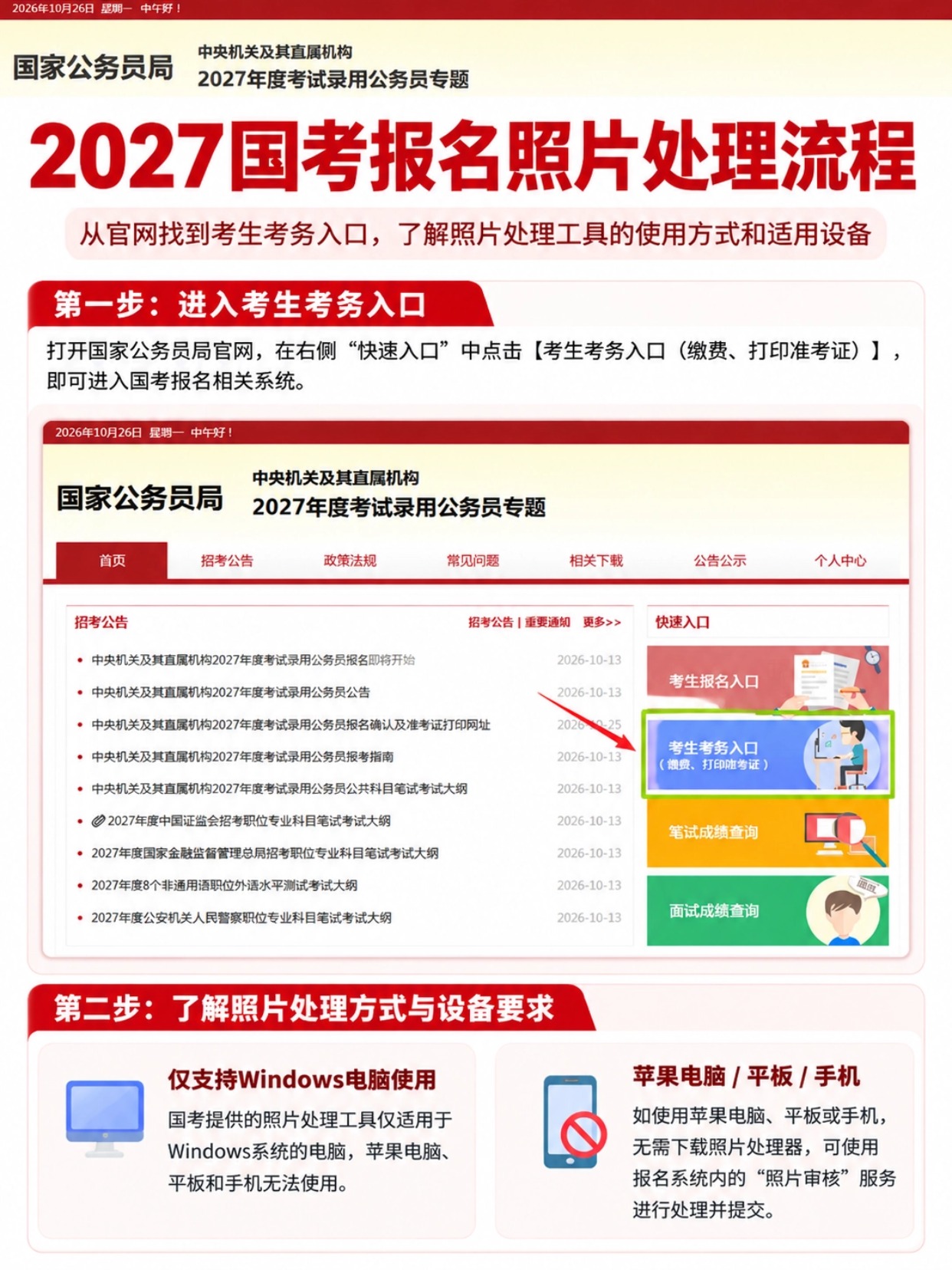
三、国考官网入口和设备区分说明
打开国家公务员局官网,在页面右侧快速入口,点击【考生考务入口(缴费、打印准考证)】,进入报名确认系统
💻 Windows电脑:可以直接下载官方照片处理工具,本地校验照片
📱 Mac/平板/iPhone安卓手机:不能打开官方exe工具,优先使用简易证件照小程序+照片审核服务
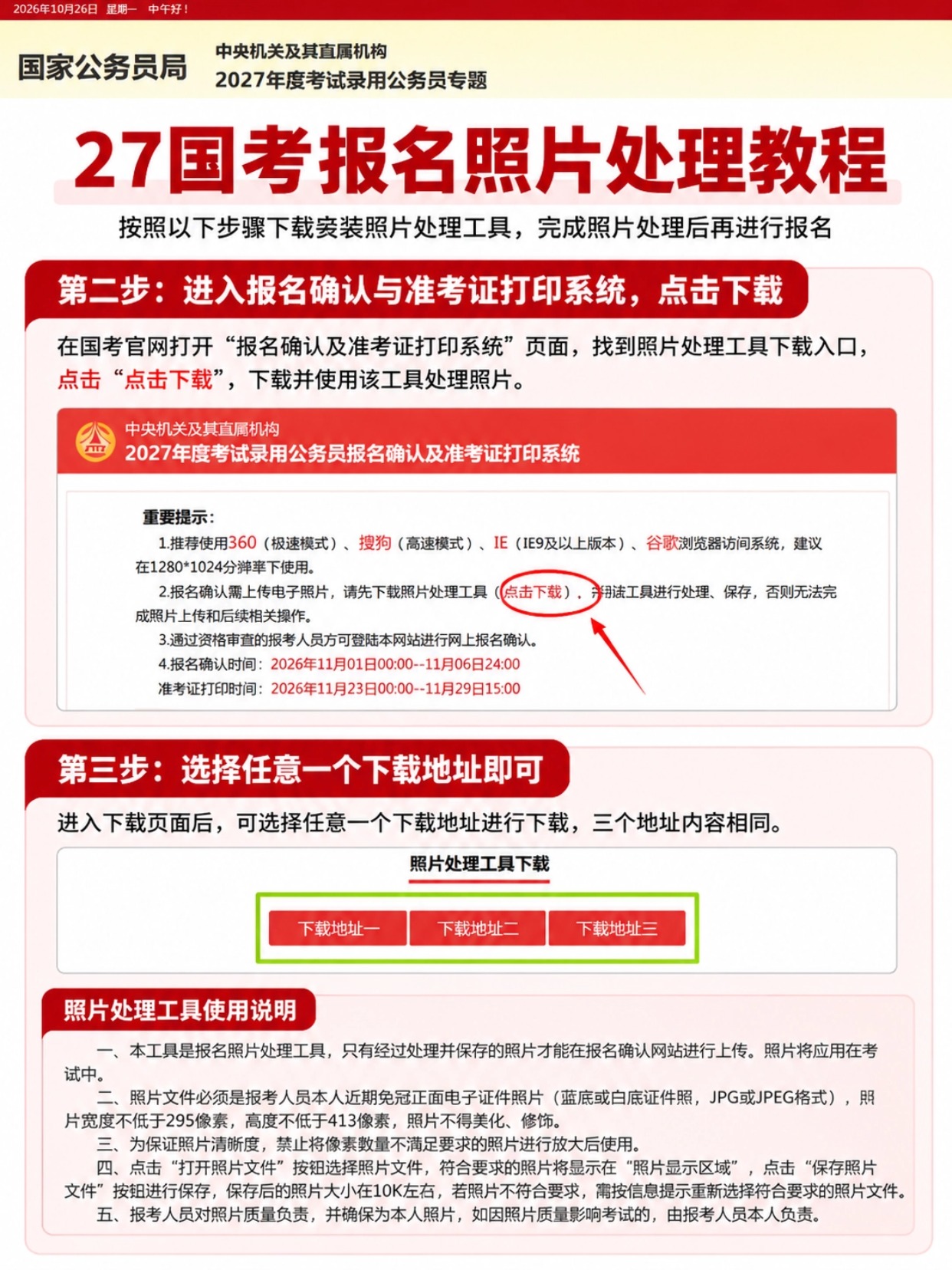
四、Windows电脑|官方照片工具下载步骤
进入【报名确认及准考证打印系统】页面,找到照片处理工具【点击下载】按钮
页面提供3个下载地址,任选其一,下载压缩包 gwyzpclgj.zip
平台提示:推荐浏览器360极速、搜狗高速、IE9+、谷歌浏览器,分辨率设置1280*1024
时间节点:报名确认:2026年11月1日00:00—11月6日24:00;准考证打印:2026年11月23日00:00—11月29日15:00
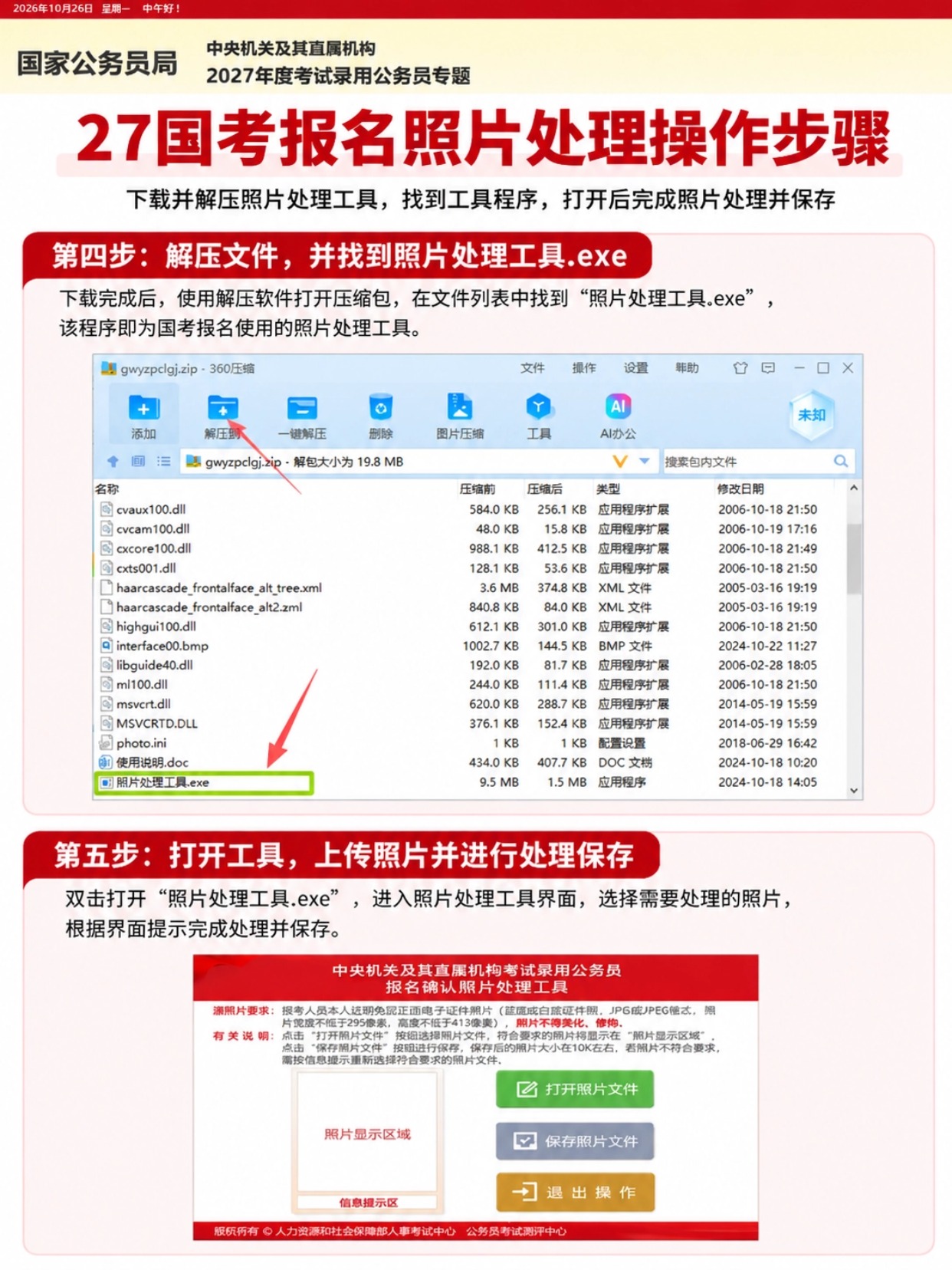
五、官方照片工具解压&照片处理操作
下载压缩包后解压,在解压文件夹找到 照片处理工具.exe
双击运行程序,点【打开照片文件】导入准备好的证件照
校验识别合格后,点击【保存照片文件】,处理后的照片大约10K左右
⚠️ 如果提示不通过,按照提示修改原图(像素、背景、人像比例)重新导入
⚠️ 重要提醒:保存好的审核照片不要微信反复转发,二次压缩会损坏图片,导致上传报错。
六、照片避坑小贴士
❌ 不要用生活自拍、美颜过重、遮挡五官的照片,不要直接把png改后缀冒充jpg
❌ 不要强行放大低像素图片,会直接审核失败
✅ 有Windows电脑:优先官网工具处理;没有Windows电脑,直接使用简易证件照小程序,搭配国考审核服务,省心省力
✅ 建议提前准备照片,不要等到报名确认截止当天临时处理,避免系统拥堵、审核失败耽误报名