
本文相关证件照尺寸

手机端全国计算机等级考试完整报名教程|照片规范+10步操作全图解
不用电脑!手机浏览器就能完成NCRE报考,照片制作、注册填信息、缴费一站式避坑指南
一、计算机考试报名照片完整规范+高频问题答疑

✅ 照片上传硬性标准
文件大小:20KB-200KB,格式仅限JPEG
像素尺寸:最小192×144(高×宽),成像区48mm×33mm,宽高比3:4
背景底色:纯白色背景,免冠正面半身照
人像要求:清晰露五官,不能戴眼镜、首饰,禁止过度美颜
❓ 常见问题标准答案
可以自拍吗:不建议自拍,他人拍摄正面更清晰,避免角度歪斜
可以美颜吗:不允许,照片必须真实还原本人样貌
穿什么衣服:深色有领正装,避免和白底融为一体
温馨提示:优先电脑端上传照片,手机易压缩画质导致审核驳回。
二、步骤1-2:手机进入官网入口、注册/登录账号
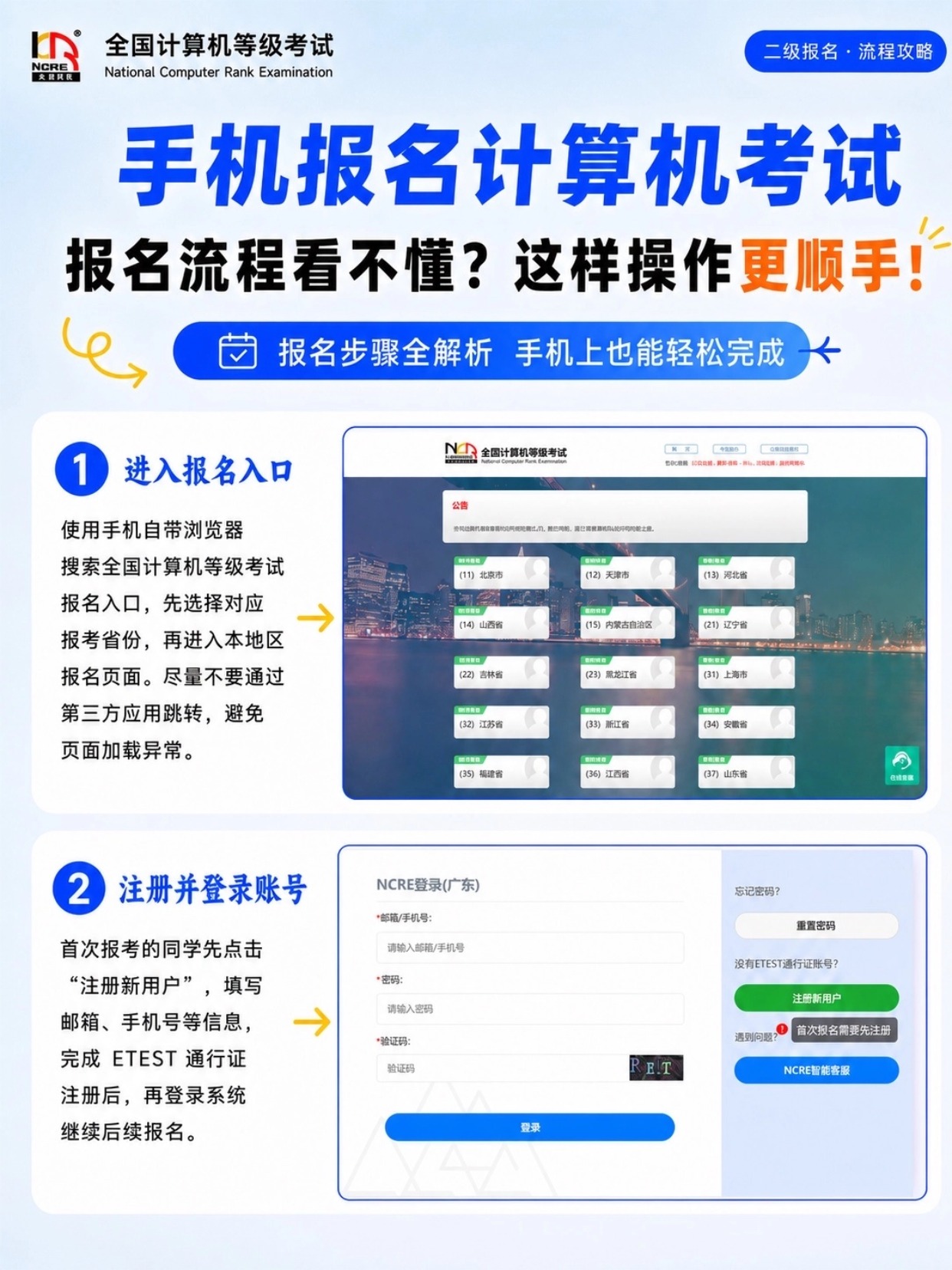
步骤1 进入报名入口:打开手机自带浏览器,搜索NCRE报名官网,直接选择报考省份,禁止第三方APP跳转,防止页面加载异常;
步骤2 注册登录账号:首次报考点击绿色【注册新用户】,填写邮箱、手机号完成ETEST通行证注册;老考生直接输入账号密码、验证码登录系统。
三、步骤3-4:点击开始报名、采集证件填报基础信息
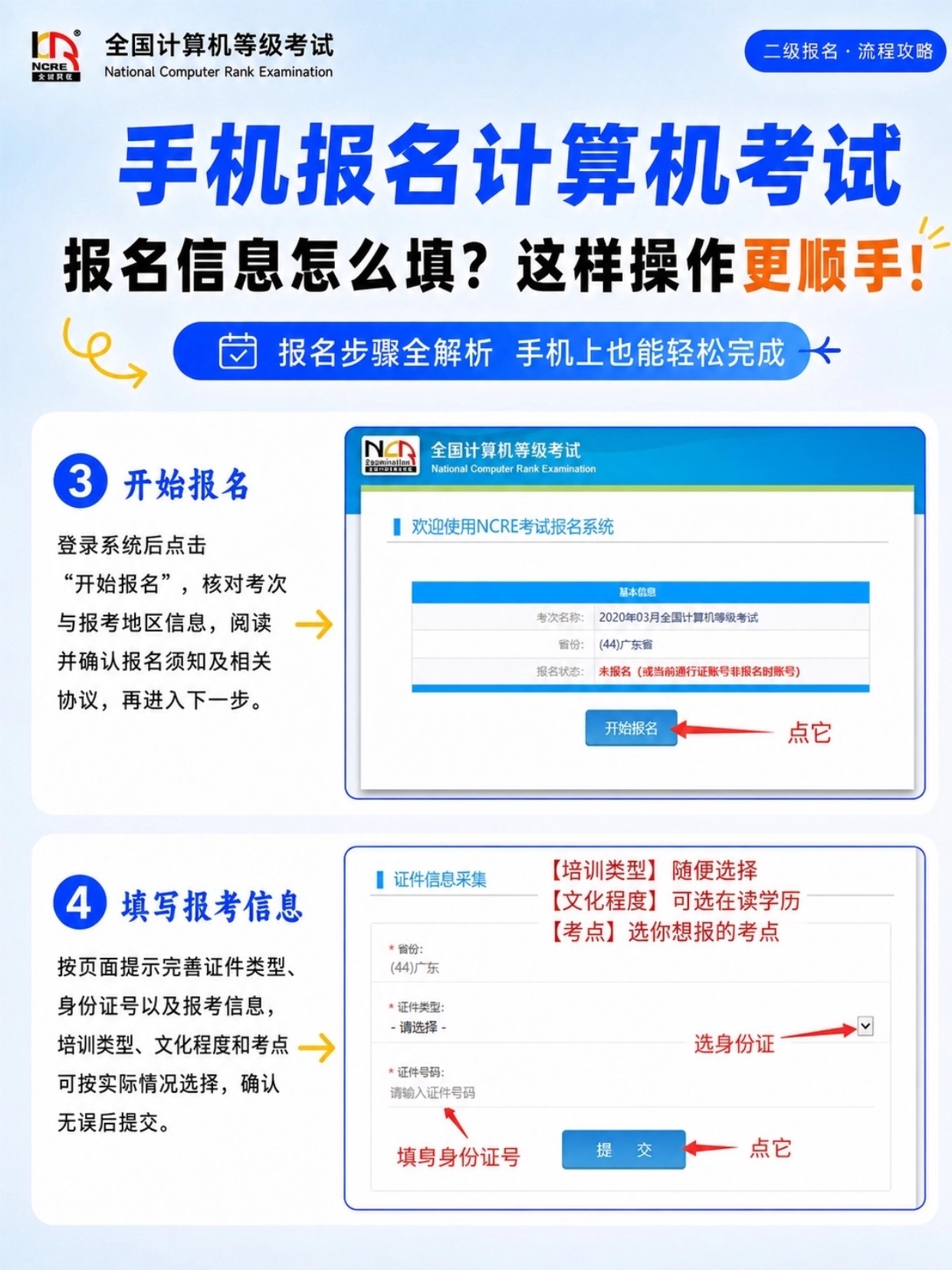
1. 登录系统后,页面蓝色按钮【开始报名】,阅读完整报名协议,确认进入填报;
2. 证件信息采集页:证件类型选择身份证,准确输入18位身份证号,核对无误点击提交;
3. 培训类型、文化程度、报考考点按需选择,带*星号项必须完整填写。
四、步骤5-6:完善完整个人资料、挑选报考科目
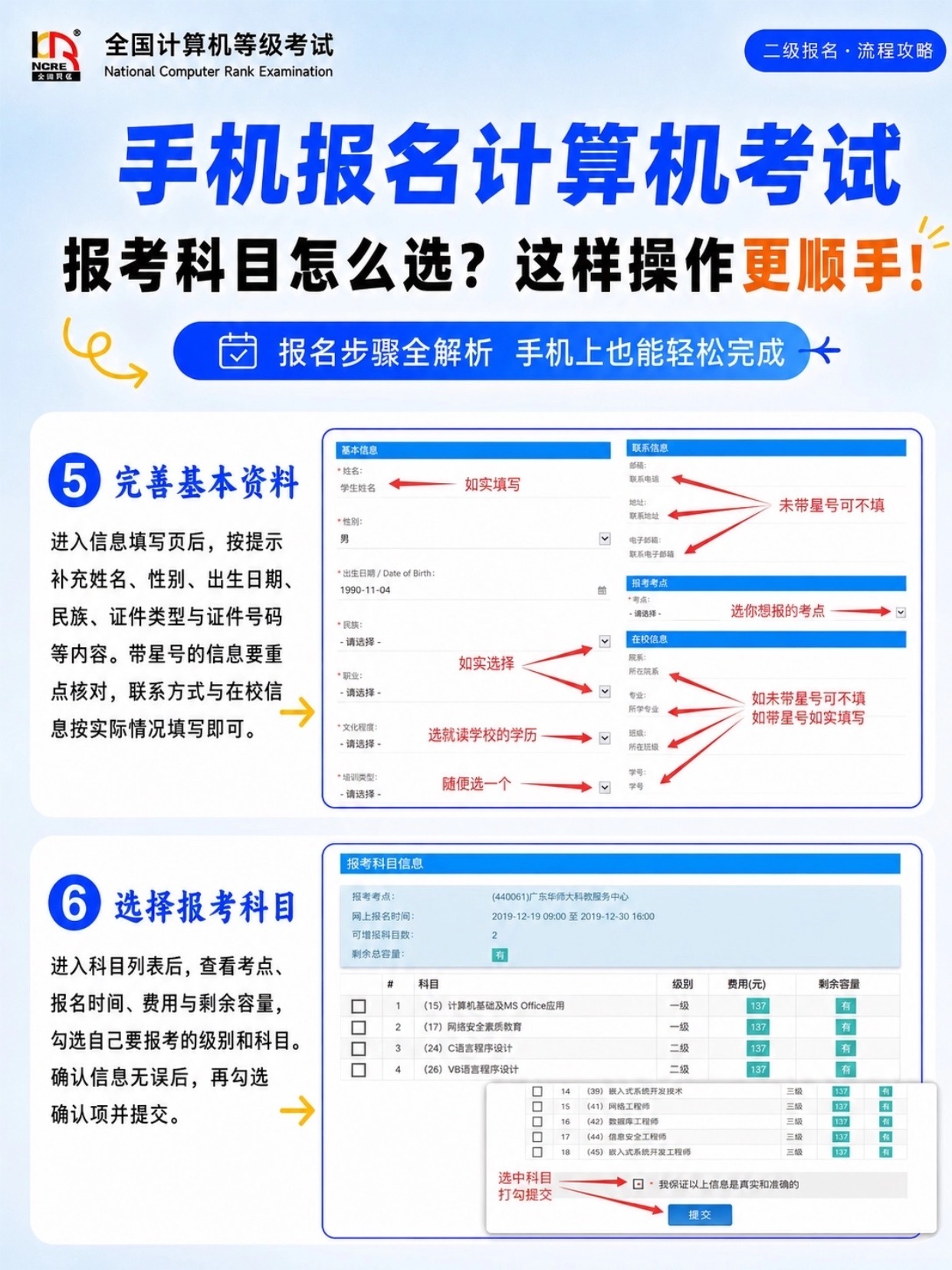
个人资料填写规则
姓名、性别、出生日期、民族为必填项;邮箱、通讯地址不带星号可空白;在校生如实填写院系、专业、班级、学号,社会考生无需填写在校信息。
科目选择要点
单次考试最多可报考3个科目,单科统一费用137元
查看科目右侧【剩余容量】,显示“无”代表考点名额已满,更换其他考点
勾选目标科目,勾选底部信息真实承诺框,点击提交保存科目选择
五、步骤7-8:核对全部报名信息、上传电子版报名照片
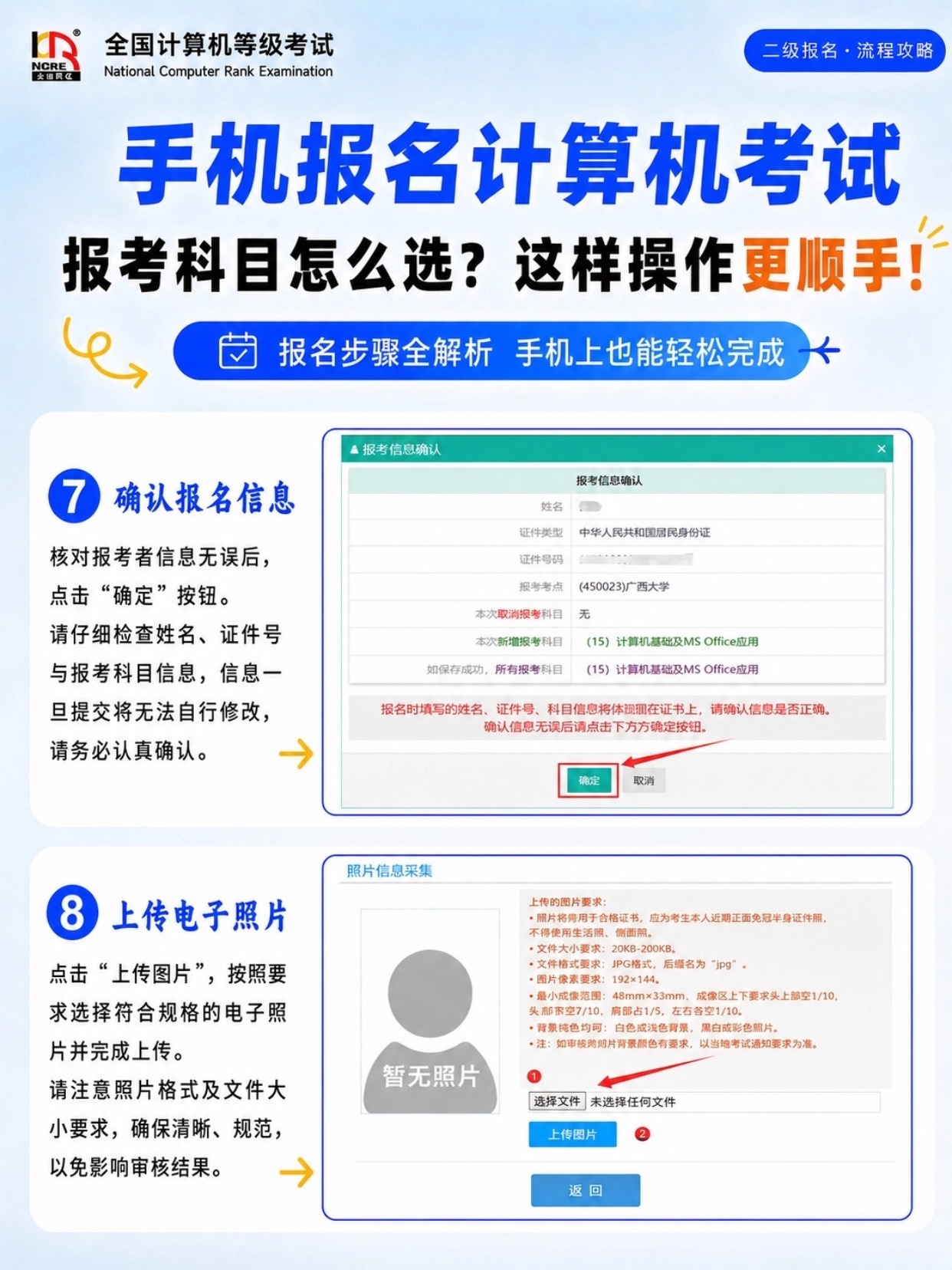
确认报名信息:弹窗完整核对姓名、证件号、报考考点、所选科目,提交后信息无法自行修改,确认无误点击【确定】;
上传电子照片:进入照片采集页面,点击选择文件,上传提前制作好的JPG白底证件照,提示保存成功即为上传完成;尺寸、大小、格式不达标会直接上传失败。
六、步骤9:最终核对报考信息,勾选确认进入缴费页面
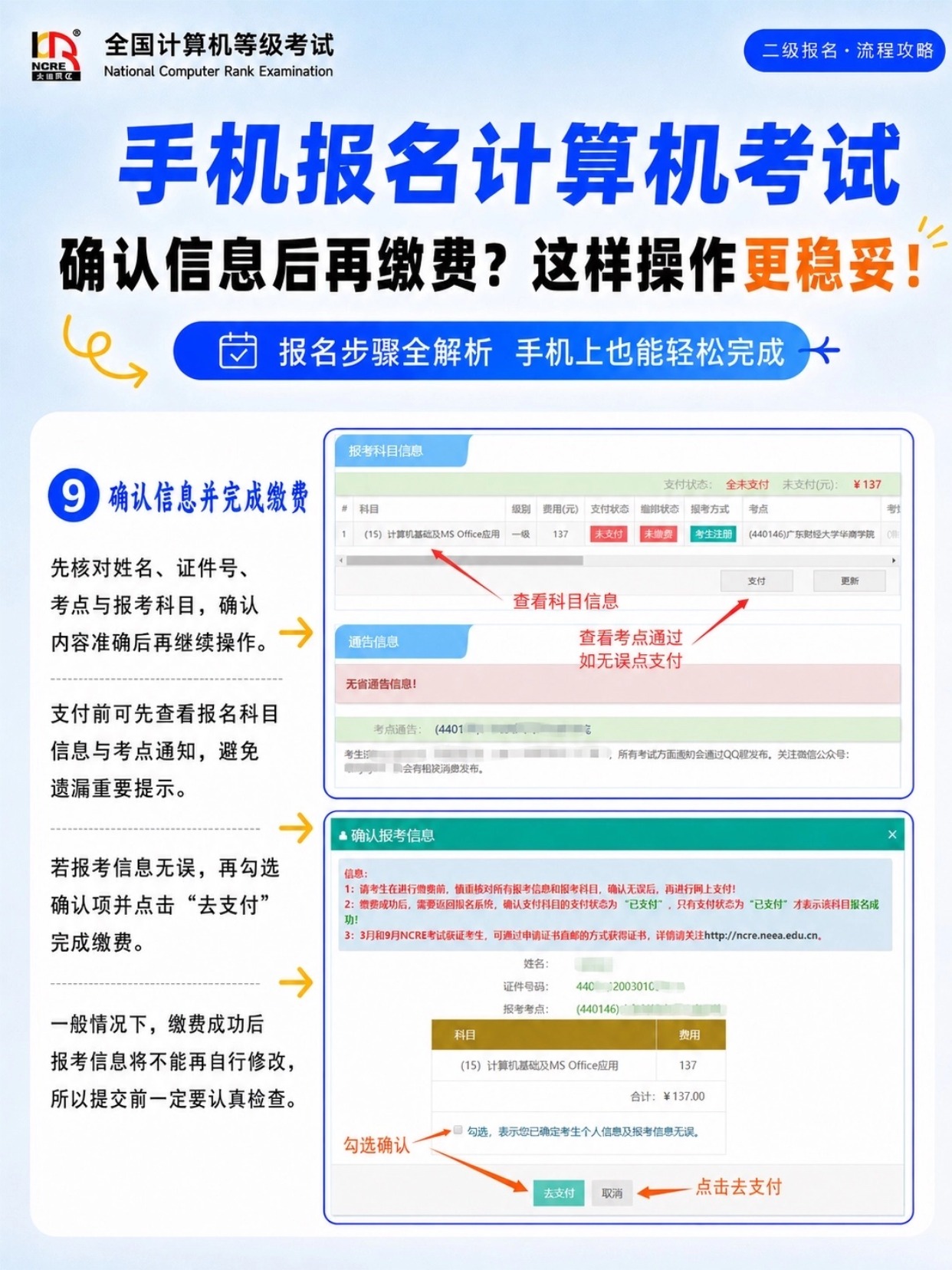
1. 缴费前再次核对报考科目、总缴费金额、考点通知;
2. 勾选页面底部“确认本人信息全部真实无误”复选框;
3. 确认全部内容无错误后,点击绿色【去支付】按钮跳转支付平台;
4. 重要提醒:缴费成功后绝大多数报考信息锁定,无法修改,核对务必仔细。
七、步骤10:完成支付,查看报名成功状态判定

跳转支付页核对金额、考生姓名,支持支付宝、网银等多种支付渠道;
支付完成弹出“报名成功”弹窗,点击确定返回NCRE报名系统;
成功标识:页面显示【考生注册】【已锁定】【全部支付】三条状态,代表完整报名生效;
建议截图保存支付订单、报名状态页面,考前登录系统打印准考证。
八、4步制作计算机考试专用合规证件照

步骤1:微信小程序搜索【拍点点证件照】并进入工具;
步骤2:规格分类选择「全国计算机等级考试报名照(144×192px)」;
步骤3:上传正面人像,切换白底,更换深色正装,调整光线保证面部均匀清晰;
步骤4:预览确认尺寸、底色、服装合规,下载电子版图片保存到手机,报名直接上传。
小贴士:部分省份考点允许蓝底/红底,优先以本省报名公告底色要求为准。
手机NCRE报名一次通过避坑总结
1. 只用手机自带浏览器报名,杜绝第三方APP跳转造成页面丢失;
2. 证件照提前用小程序制作,严格遵守20KB-200KB、192×144px白底标准;
3. 所有信息提交、缴费前反复核对,缴费后信息锁定无法修改;
4. 支付成功务必查看系统状态,截图留存报名凭证,按时打印准考证参加考试。